
Transkript zum Video anzeigen
Vollständiges Transkript zum Video „Outlook E-Mail-Alarme ausschalten – und für Ihre Chefin wieder an“:
Alarme für neue Outlook-E-Mails deaktivieren, damit Sie in Ruhe arbeiten können. Oder bei Bedarf für bestimmte Mails, zum Beispiel die von Ihrer Chefin, doch wieder die Benachrichtigung einschalten.
Herzlich Willkommen, mein Name ist Holger Woeltje, zeit-im-griff.de. Seit über 20 Jahren unterstütze ich Menschen dabei, produktiver mit Outlook zu arbeiten.
Wählen Sie in Outlook einfach im Menü Datei den Befehl Optionen ganz links am Rand, dann E-Mail und suchen so etwa in der Mitte hier die Überschrift Nachrichteneingang. Eventuell müssen Sie dafür ein bisschen runterscrollen. Und dann nehmen Sie hier gleich mal alle Haken raus. Beim Eintreffen neuer Nachrichten, da wollen wir keinen Sound wiedergeben, wir wollen auch nicht den Mauszeiger verändern, wir wollen kein Briefumschlag-Symbol und erst recht keine Desktop-Benachrichtigung. Das ist dieses große Rechteck, was da von rechts unten in den Bildschirm reinrauscht, um Ihnen immer jede noch so unwichtige E-Mail voll vor der Nase zu platzieren und Sie aus dem Gedankenfluss rauszureißen.
So, das alles unten mit OK bestätigen und schon haben Sie beim Arbeiten Ihre Ruhe vor neuen Mails, die kommen zuverlässig weiter an und bei Bedarf können Sie die dann, wenn Sie Zeit und Lust dazu haben, im Posteingang abarbeiten. Wichtig ist, die hupen jetzt nicht mehr und zeigen kein Alarmfenster an.
Aber was ist jetzt, wenn Ihre Chefin Sie ganz dringend braucht? Dann wählen Sie am besten einen anderen Kommunikationskanal, zum Beispiel einen Telefonanruf. Sollte das aber jetzt aus irgendeinem Grund nicht passen oder Ihre Chefin besteht partout darauf, dass Sie bestimmte Mails halt eben SOFORT als E-Mail lesen und angezeigt bekommen… Dann können Sie, wie vorhin angedroht, für bestimmte Mails eine Ausnahme definieren und dann halt nur für bestimmte Absender doch wieder irgendwas anzeigen.
Also suchen Sie einfach eine E-Mail der entsprechenden Absenderin (ich nehme hier mal Holly Wood), Rechts-Klicken die und wählen dann Regeln, Regel erstellen. Jetzt übernimmt Outlook gleich Absender und Betreff aus der rechts angeklickten E-Mail. Dann können Sie einfach im Dialogfeld Regel erstellen, was Sie jetzt vor der Nase haben, folgendes anklicken: von Holly Wood, also für alle E-Mails von dieser Absenderin, und dann darunter Sound wiedergeben. Oder gleich über die Schaltfläche unten rechts Erweiterte Optionen noch mehr Details einstellen.
Da sehen wir jetzt: „Nach Erhalt einer Nachricht, die von Holly Wood kommt". Das hatten wir eben schon angeklickt. Und dann haben Sie ganz viele andere Möglichkeiten zur Auswahl. Nur mal ein Beispiel: Nehmen wir an, Ihre Chefin schickt Ihnen jeden Tag so 20 Infomails und dann gibt es fünf wirklich eilige Mails, auf die Sie sofort reagieren sollen. Vielleicht können Sie dann ja absprechen, dass Ihre Chefin „eilt" in den Betreff schreibt, für die Nachrichten, die dann eilen.
Dann würden Sie hier einfach den zweiten Punkt abhaken mit XYZ im Betreff und sehen unten im Fenster schon: „Nach Erhalt einer Nachricht, die von Holly Wood kommt, mit …" (blau unterstrichen) „… was auch immer" da im Betreff. Klicken dieses blau unterstrichene an und können hier jetzt eingeben „eilt:". Wenn das dann irgendwo im Betreff steht, also „eilt:", dann würde gleich unsere Aktion ausgelöst, die wir eingeben.
Jetzt wollen wir es aber nicht zu kompliziert machen, lassen wir diesen Punkt mal weg. Das nur als Beispiel, damit Sie nochmal eine Unterscheidung treffen können, wenn eine Person Ihnen vielleicht bestimmte Nachrichten schickt, die bevorzugt behandelt werden sollen, aber nicht alle. Wir bleiben jetzt einfach mal hier nur bei „immer dann, wenn irgendwas von Holly Wood" kommt. Ich denke, das Konzept haben Sie hier verstanden. Und klicken hier unten mal auf Weiter.
Jetzt müssen wir auch noch sagen, was soll passieren, wenn eine Mail von Holly Wood ankommt und eventuell mit den ganzen anderen Dingen, die Sie da eben noch aus der ganzen Auswahlliste kombiniert haben. Da können wir zum Beispiel jetzt umleiten an (jemanden, der mir alle Arbeit abnimmt). Und wenn Sie das Privileg nicht haben, dann scrollen Sie zum Beispiel ganz nach unten und sagen Desktop Benachrichtigung. Dieses kleine blöde Fenster, das uns da am Rand immer wieder unterbricht. Sie wollten es ja so haben…. oder Sie klicken einen Sound wiedergeben an oder was auch immer.
Aber: Wenn Sie jetzt zufällig gerade sich nen Espresso holen gehen und in dem Moment Ihr Outlook hupt und blinkt und so weiter, dann verpassen Sie das doch wieder. Also E-Mails lieber im Block bearbeiten. Nur: in diesem Video soll es jetzt einfach um die Alarme gehen und darum, wie Sie die ausschalten oder auch wieder einschalten. Also Ihre Entscheidung, was immer Sie lieber mögen. Und auch mit so einer Sondereinschaltung für bestimmte Mails haben Sie dann zumindest für die meisten E-Mails doch wieder Ihre Ruhe.
Inhalte dieses Videos
Klicken Sie auf einen Kapitelnamen, um direkt im Video an die Stelle zu springen:
0:00 Worum es geht 0:22 Alle Benachrichtigungen abschalten 1:18 Ausnahme für die Chefin per Regel 2:23 Erweiterte Optionen: eilt im Betreff 3:34 Aktion festlegen: Sound oder Hinweis
Vorteile der gezielten Alarmnutzung
Wenn Sie die Alarme ausschalten, arbeiten Sie produktiver:
- Fokussiertes Arbeiten: Sie werden nicht ständig durch E-Mails unterbrochen, die warten können oder unwichtig sind.
- Priorisierung: Sie übersehen keine wichtigen E-Mails, da Sie gezielte Benachrichtigungen setzen (die Sie dann bewusster wahrnehmen, weil Outlook weniger und seltener Pop-up-Fenster anzeigt statt dreihundertmal pro Tag).
- Zeitmanagement: Sie können E-Mails gebündelt/im Block bearbeiten, das nervt weniger und Sie sind schneller fertig.
„Haben Sie schon mal darüber nachgedacht, wie oft unnötige E-Mail-Benachrichtigungen Sie unterbrechen? Wenn Sie die Alarme abschalten, arbeiten Sie effizienter und haben mehr Zeit für wichtige Aufgaben.“ Holger Wöltje
Alarme für neue Outlook E-Mails deaktivieren (Klick für Klick)
So schalten Sie den Alarm für neue E-Mails aus:
- Klicken Sie auf den Befehl „Datei“ (ganz links im Outlook-Menüband).
- Wählen Sie dann „Optionen“ (ganz unten links)…
- … und in den daraufhin geöffneten Outlook-Optionen links oben „E-Mail“.
- Scrollen Sie runter bis zur Überschrift „Nachrichteneingang“.
- Entfernen Sie die Haken bei den folgenden Optionen, um alle Benachrichtigungen zu deaktivieren:
- „Sound wiedergeben“
- „Mauszeiger ändern“
- „Briefumschlagsymbol anzeigen“
- „Desktopbenachrichtigung anzeigen“
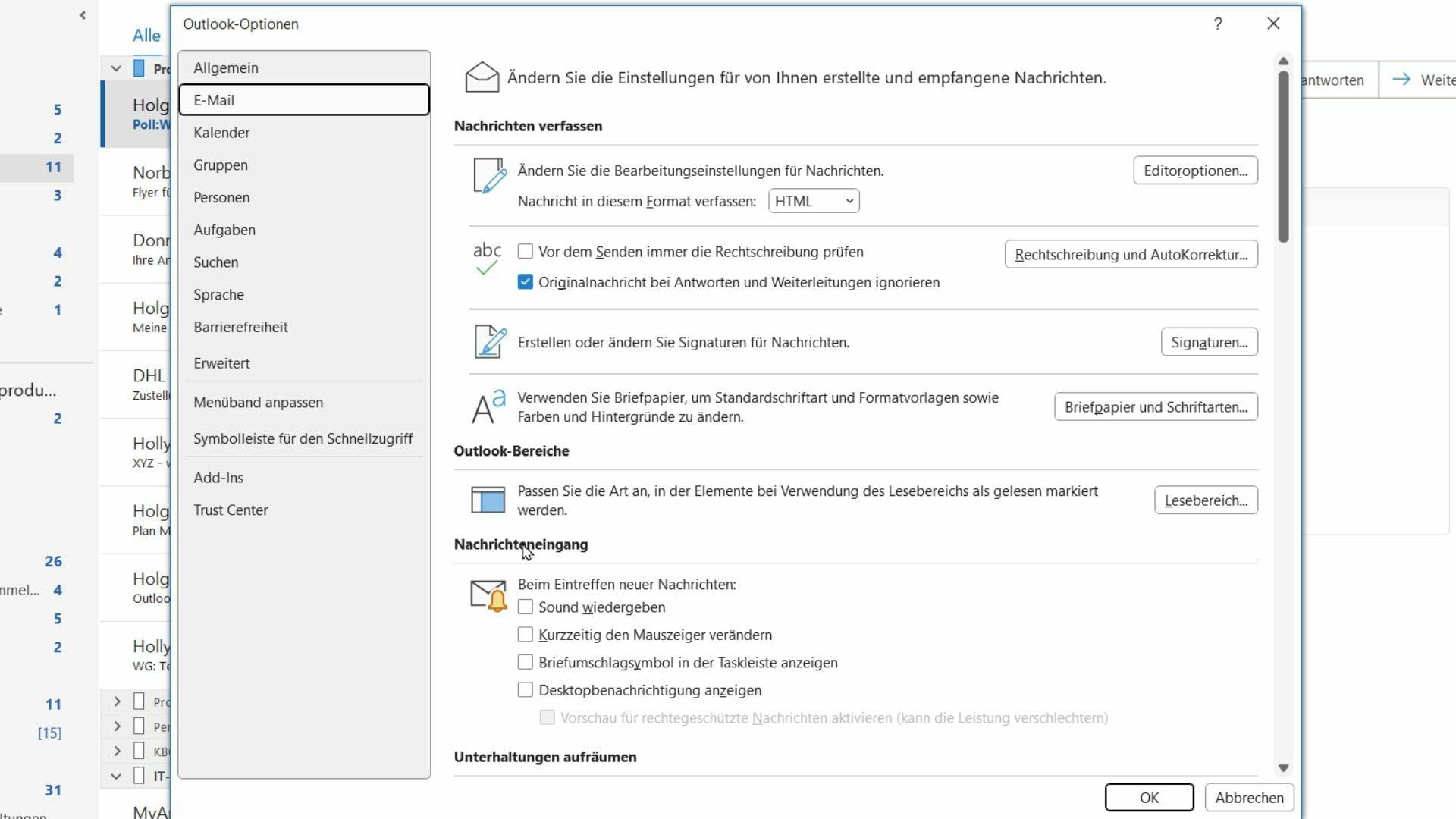
Diese Einstellungen verhindern, dass Sie von unwichtigen E-Mails gestört werden. Deaktivieren Sie alle Kontrollkästchen und bestätigen Sie mit OK.
Desktopbenachrichtigungen für bestimmte E-Mails wieder aktivieren
Manchmal gibt es E-Mails, die Ihre sofortige Aufmerksamkeit erfordern, zum Beispiel Nachrichten von Ihrer Chefin. So aktivieren Sie Benachrichtigungen für bestimmte Absender wieder:
- Suchen Sie eine E-Mail des Absenders (z. B. Ihrer Chefin).
- Rechtsklicken Sie diese E-Mail und wählen Sie im Kontextmenü den Befehl „Regeln“ > „Regel erstellen“.
Outlook übernimmt automatisch Absender und Betreff der angeklickten E-Mail und öffnet ein neues Dialogfeld „Regel erstellen“. Hier definieren Sie, für welche E-Mails die Regel ausgeführt wird:
- „Von…“ / Absender: Wählen Sie hier die betreffende Person aus (Der Absender der von Ihnen zum Erstellen der Regel rechts angeklickten E-Mail ist bereits eingetragen, z. B. „Von Holly Wood“. Aktivieren Sie einfach das Kontrollkästchen – siehe Bildschirmfoto – um die Regel nur auf E-Mails von dieser Person anzuwenden).
- „Folgendes ausführen“ (Aktion auswählen): Hier können Sie angeben, welche Benachrichtigung Sie erhalten möchten, zum Beispiel „Gewählten Sound wiedergeben“ oder „Erweiterte Optionen“, um mehr Details einzustellen und „Desktopbenachrichtigung anzeigen“ auszuwählen.
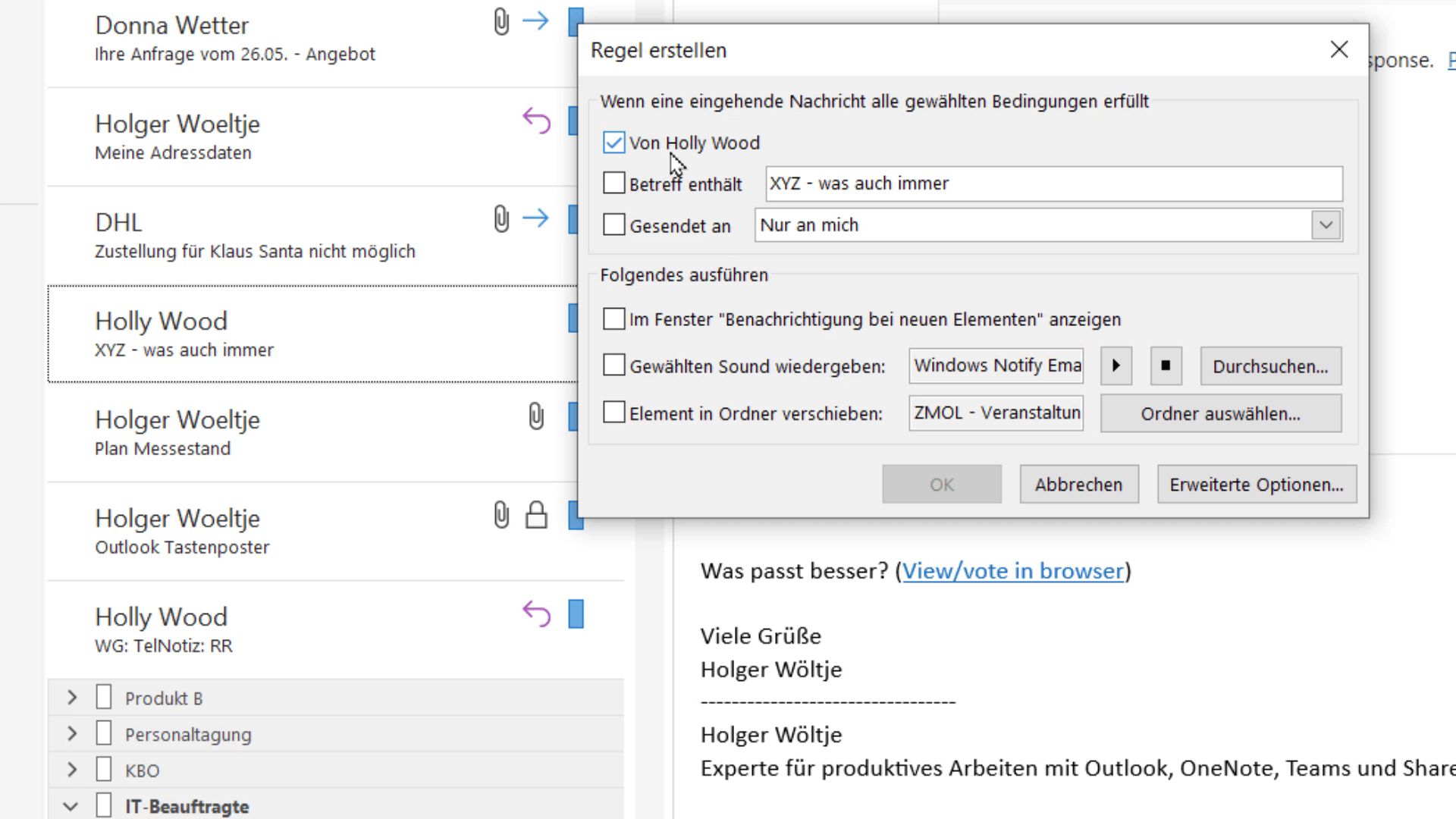
Beispiel:
Wenn Ihre Chefin wichtige E-Mails mit dem Betreff „EILT“ kennzeichnet, können Sie eine Regel erstellen, die nur für diese Mails einen Sound wiedergibt:
- Aktivieren Sie die Option „Betreff enthält“.
- Geben Sie das Wort „EILT“ ein.
- Wählen Sie die gewünschte Benachrichtigung aus.
Bestätigen Sie mit „OK“, um die Regel zu speichern. Ab sofort erhalten Sie nur für diese spezifischen E-Mails eine Benachrichtigung.
FAQ
Wie deaktiviere ich alle E-Mail-Benachrichtigungen in Outlook?
Wählen Sie im Menüband „Datei -> Optionen -> E-Mail“ und entfernen Sie alle Haken unter „Nachrichteneingang“ (Details siehe oben).
Kann ich Benachrichtigungen nur für bestimmte Absender aktivieren?
Ja, das ist möglich. Klicken Sie eine Mail des gewünschten Absenders mit der rechten Maustaste an und definieren Sie eine Regel über „Regeln -> Regel erstellen“ (der Absender ist schon vorausgewählt. Sie setzen die Benachrichtigung und bestätigen mit „OK“).
Was mache ich, wenn ich Ruhe brauche, aber trotzdem dringende E-Mails nicht verpassen möchte?
Nutzen Sie eine Regel, um Desktopbenachrichtigungen nur für wichtige Absender oder bestimmte Stichwörter im Betreff einzurichten. So bleiben Sie ungestört und verpassen trotzdem keine wichtigen Nachrichten.
Wie erstelle ich eine Regel für E-Mails mit bestimmten Wörtern im Betreff?
Wählen Sie bei der Regel-Erstellung „Betreff enthält“ (bzw. in den erweiterten Optionen „mit bestimmten Wörtern im Betreff“) und geben Sie das gewünschte Wort ein.
Warum sollte ich die Alarmfunktion deaktivieren?
Ständige E-Mail-Benachrichtigungen unterbrechen Ihre Arbeit und verringern Ihre Produktivität. Wenn Sie diese Benachrichtigungen ausschalten, können Sie fokussiert bleiben.
Kurz gesagt: Nutzen Sie die Benachrichtigungsfunktionen in Outlook sinnvoll und passen Sie sie an Ihre Bedürfnisse an. So behalten Sie den Überblick über Ihre E-Mails und arbeiten effektiver, statt sich ständig ablenken zu lassen. Probieren Sie es aus und genießen Sie die Ruhe bei der Arbeit!