

Drei Baustellen, drei Materialliefertermine pro Woche, dazu Subunternehmer, die zur falschen Zeit kommen, weil niemand weiß, wo der aktuelle Stand steht. Mit einem SharePoint-Kalender pro Baustelle sehen Ihre Mitarbeiter alle Termine an einem Ort – und können sie direkt in Outlook ein- und ausblenden, je nachdem, welche Baustelle sie gerade interessiert.
So richten Sie SharePoint-Kalender für Ihre Projekte ein, verbinden sie mit Outlook und legen fest, wer wann benachrichtigt wird.
Was Ihnen ein SharePoint-Kalender im Projektalltag bringt
Pro Baustelle ein eigener Kalender, alle Termine zentral, jeder Beteiligte hat denselben Stand. Niemand muss mehr in fünf E-Mails nach dem aktuellen Liefertermin suchen.
- Zentrale Termine: Materialliefertermine, Abnahmen und Subunternehmer-Slots an einem Ort statt in fünf E-Mail-Threads.
- Outlook-Integration: Ihre Mitarbeiter sehen die SharePoint-Termine im gewohnten Outlook-Kalender – ohne ein zweites Programm zu öffnen.
- Pro Baustelle ein- und ausblendbar: Wer heute auf der Mailänder Baustelle ist, blendet die anderen Projekte einfach aus.
- Benachrichtigungen bei Änderungen: Verschiebt sich ein Liefertermin, bekommt das Team es automatisch mit – per E-Mail, sofort oder als Tagesübersicht.
So fügen Sie einen Baustellenkalender zu SharePoint hinzu
Bevor Sie loslegen: Sie brauchen Besitzerrechte auf der SharePoint-Seite, um Apps wie den Kalender hinzufügen zu dürfen. Hat Ihre IT-Abteilung Ihnen die nicht erteilt, fragen Sie kurz nach – ein Anruf, fertig.
Zur richtigen SharePoint-Seite navigieren
Sie haben zwei Wege, zur passenden SharePoint-Seite zu kommen:
Weg 1: Über das Microsoft-365-Logo
- Oben links auf das Microsoft-365-Logo (die neun Punkte) klicken.
- „SharePoint“ auswählen.
- Aus der Liste die richtige Projektseite öffnen.
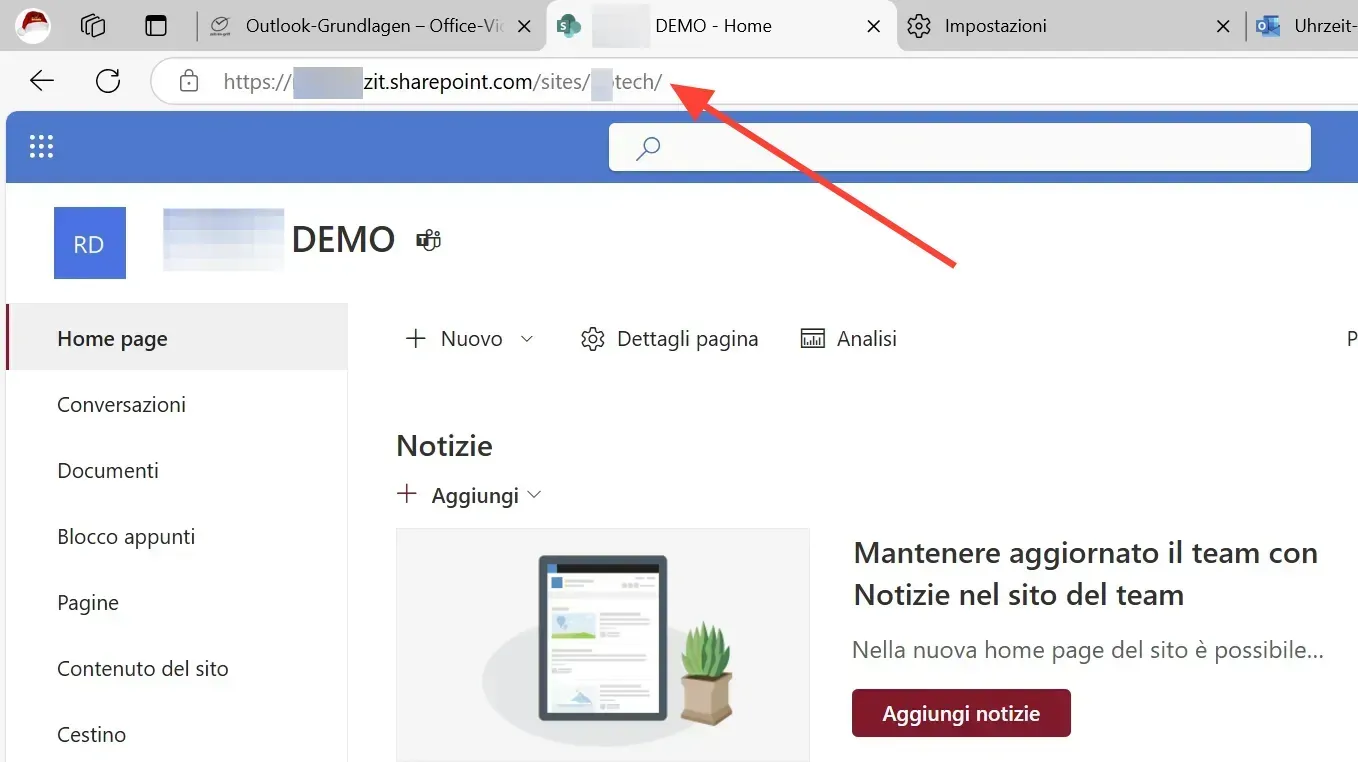
Weg 2: Direkt über die URL
- Eine URL Ihrer SharePoint-Seite öffnen – zum Beispiel den Link auf einen Ordner einer Dokumentbibliothek.
- In der Adresszeile alles hinter „/sites/Seitenname/“ entfernen.
- Enter drücken – Sie landen auf der Hauptseite der Site.
Das Zahnradsymbol finden
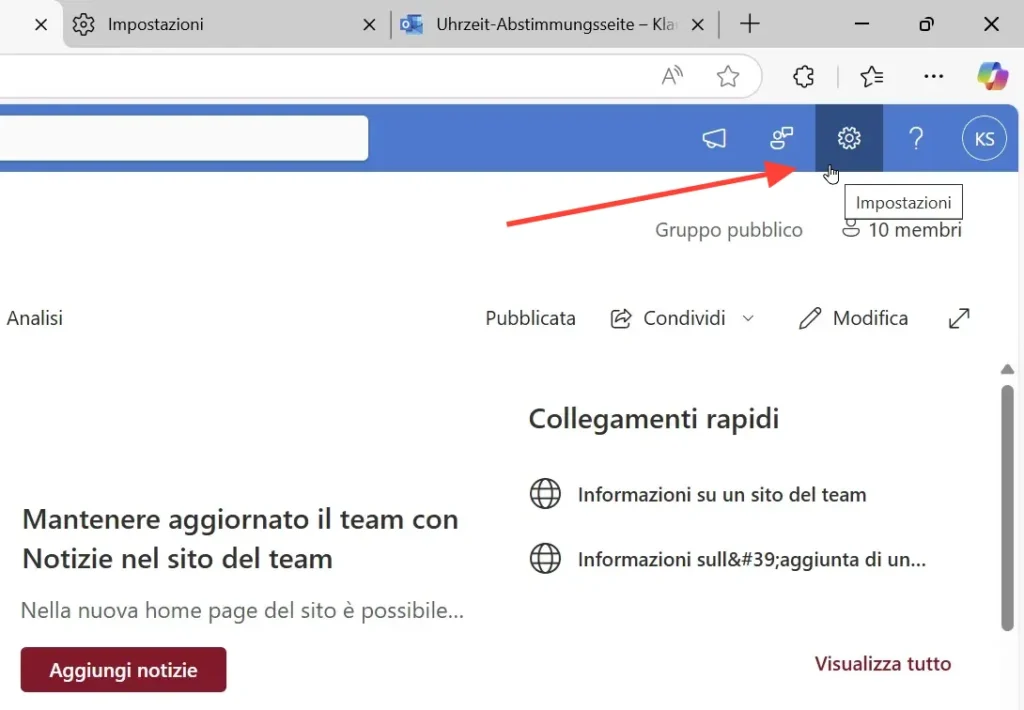
Auf der Hauptseite suchen Sie das Zahnradsymbol oben rechts. Wundern Sie sich nicht, wenn es nicht sofort da ist:
- 30 Sekunden Geduld bis zu einer Minute – SharePoint prüft im Hintergrund Ihre Berechtigungen.
- Erscheint trotzdem nicht? Dann fehlen Ihnen die Besitzerrechte. Kurzer Anruf bei der IT, dann klappt es.
App hinzufügen und Kalender auswählen
- Auf das Zahnradsymbol klicken.
- „App hinzufügen“ aus dem Menü wählen.
- Sie sehen jetzt die Liste der verfügbaren Apps.
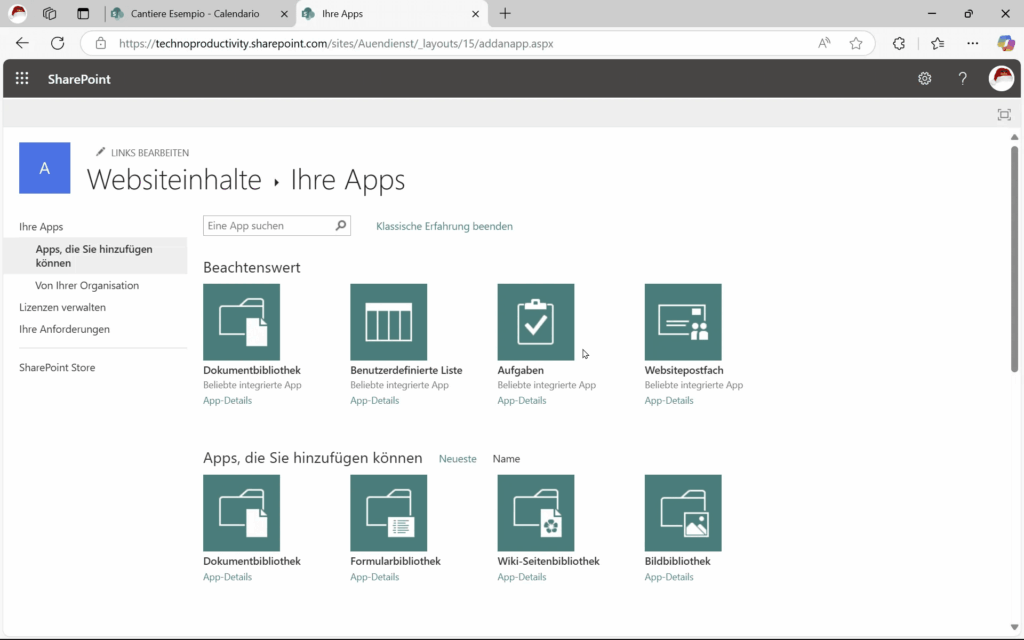
Falls der Kalender fehlt: Wechsel zur klassischen Oberfläche
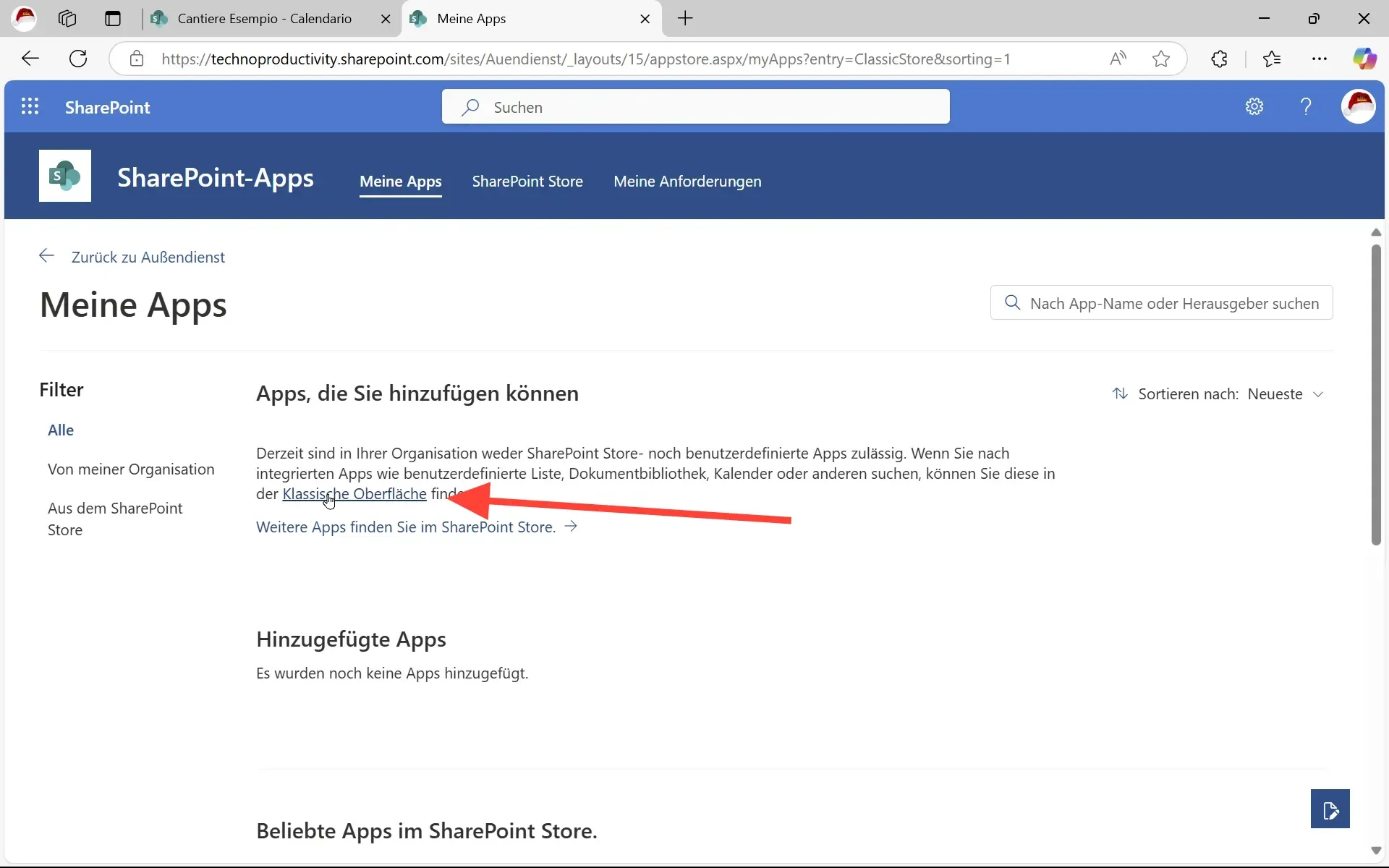
Sehen Sie keinen Kalender in der Liste? Microsoft hat die App-Übersicht modernisiert, einige Klassiker stehen dort nicht mehr:
- In der App-Liste ganz nach oben scrollen.
- Den Link „Klassische Oberfläche“ anklicken.
- In der klassischen Ansicht erscheinen die Standard-Apps inklusive Kalender.
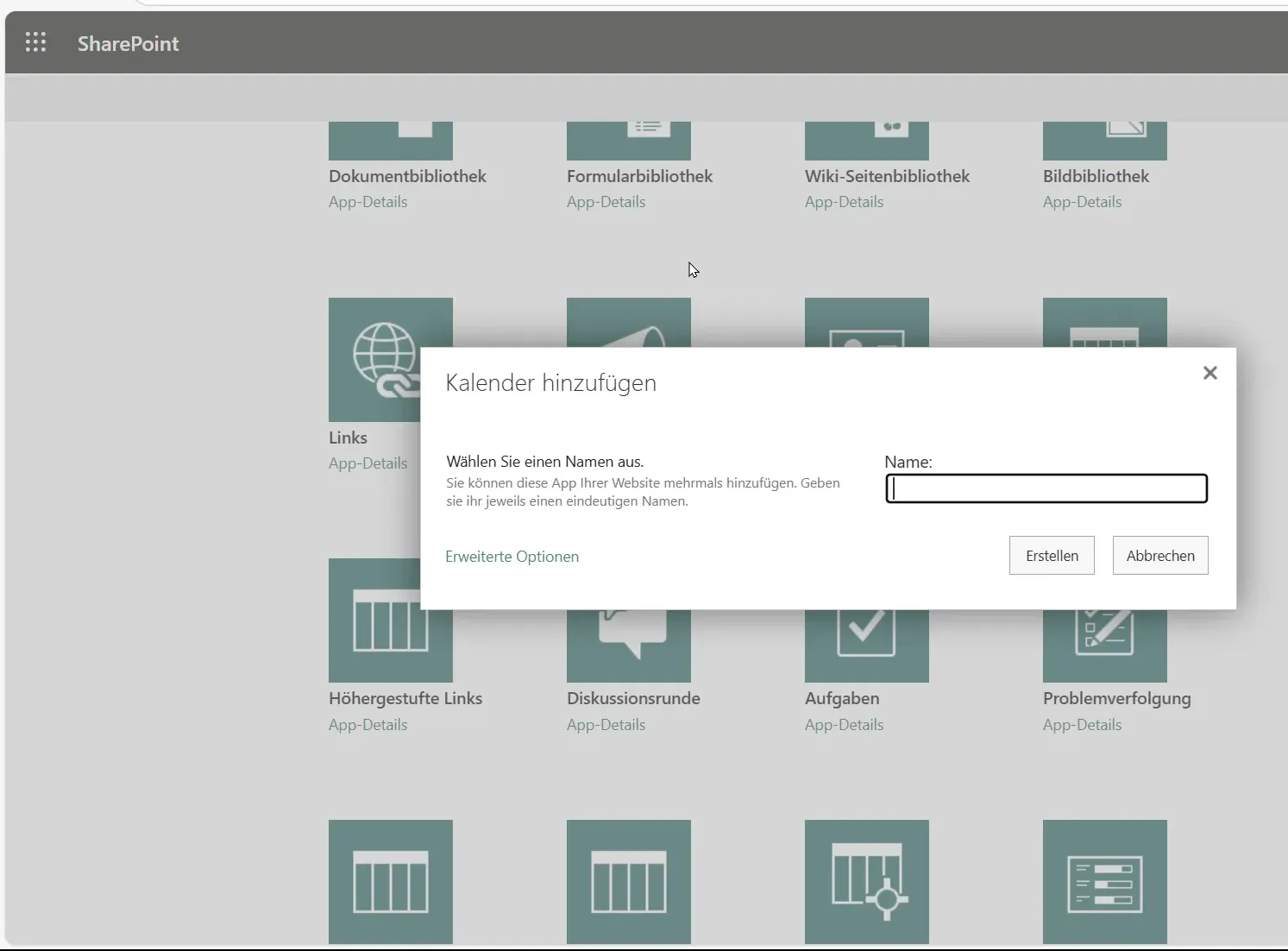
Den Baustellenkalender erstellen
- Auf das Kalendersymbol klicken.
- Einen aussagekräftigen Namen vergeben – zum Beispiel „Baustelle Mailand Nord“ statt nur „Kalender 1″.
- Auf „Erstellen“ klicken.
Wichtig: Erstellen Sie den Kalender auf der SharePoint-Seite, die zur Baustelle gehört. Wer mehrere Projekte parallel betreut, sollte vorher klären, ob jede Baustelle eine eigene Seite bekommt oder mehrere Kalender auf einer gemeinsamen Seite liegen.
Eine Seite oder mehrere? Eine Frage der Berechtigungen
- Eigene Seite pro Baustelle: Saubere Trennung, jede Baustelle hat eigene Berechtigungen, eigene Dokumente, eigenen Kalender. Empfehlenswert, wenn unterschiedliche Teams beteiligt sind.
- Mehrere Kalender auf einer Seite: Praktisch, wenn dieselben Personen Zugriff auf alle Baustellen brauchen – die Rechteverwaltung wird deutlich einfacher.
- Beispiel-Setup für eine Region: Eine SharePoint-Seite „Region Mailand“ mit drei Kalendern – „Baustelle Nord“, „Baustelle Süd“, „Liefertermine zentral“.
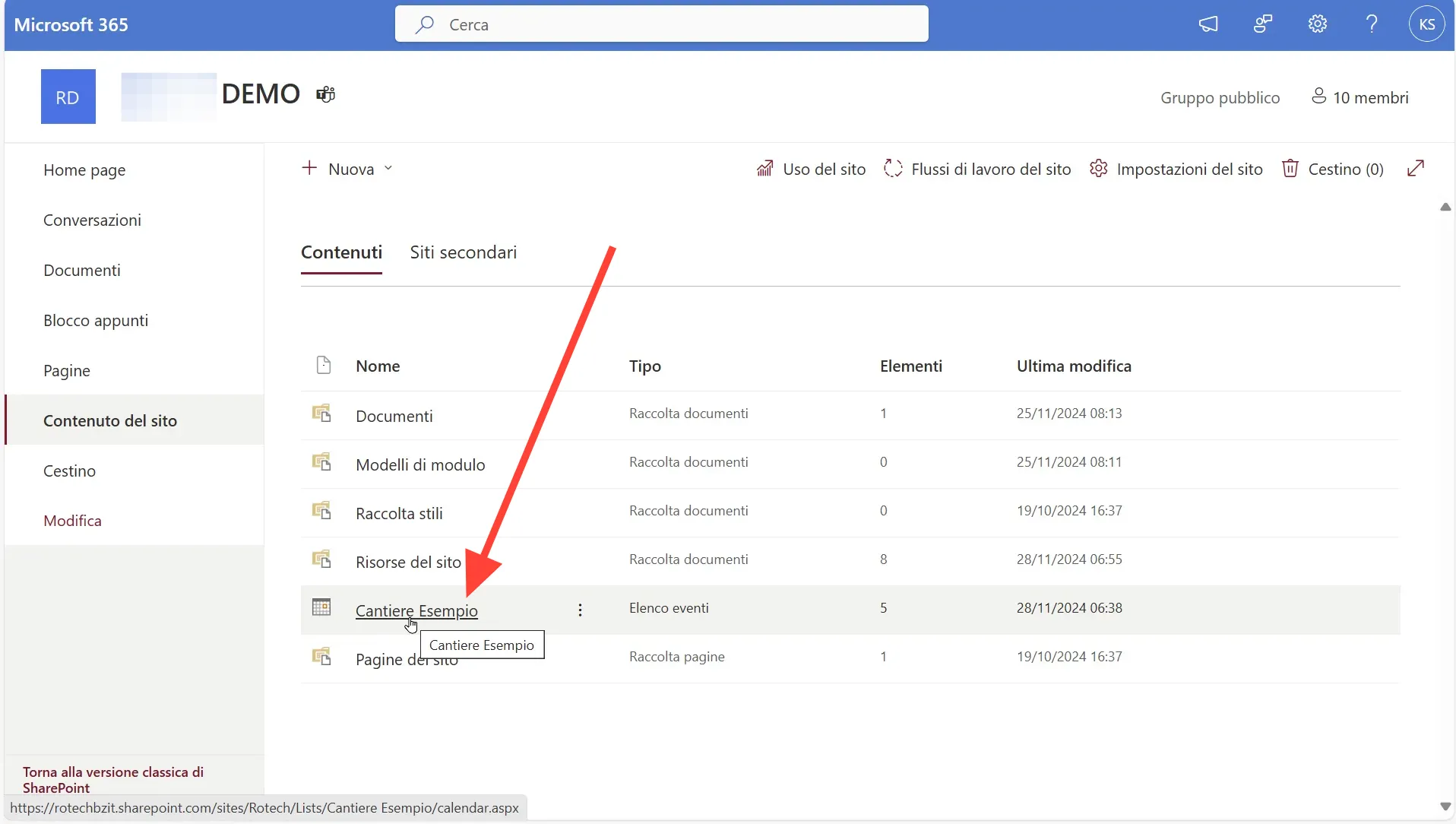
Den Kalender mit dem Team teilen
Erstellt heißt noch nicht genutzt. Damit Ihre Mitarbeiter den Kalender finden, brauchen sie den Link – und idealerweise eine kurze Erklärung, wofür er gut ist.
- Den Kalender öffnen.
- Die URL aus der Adresszeile kopieren.
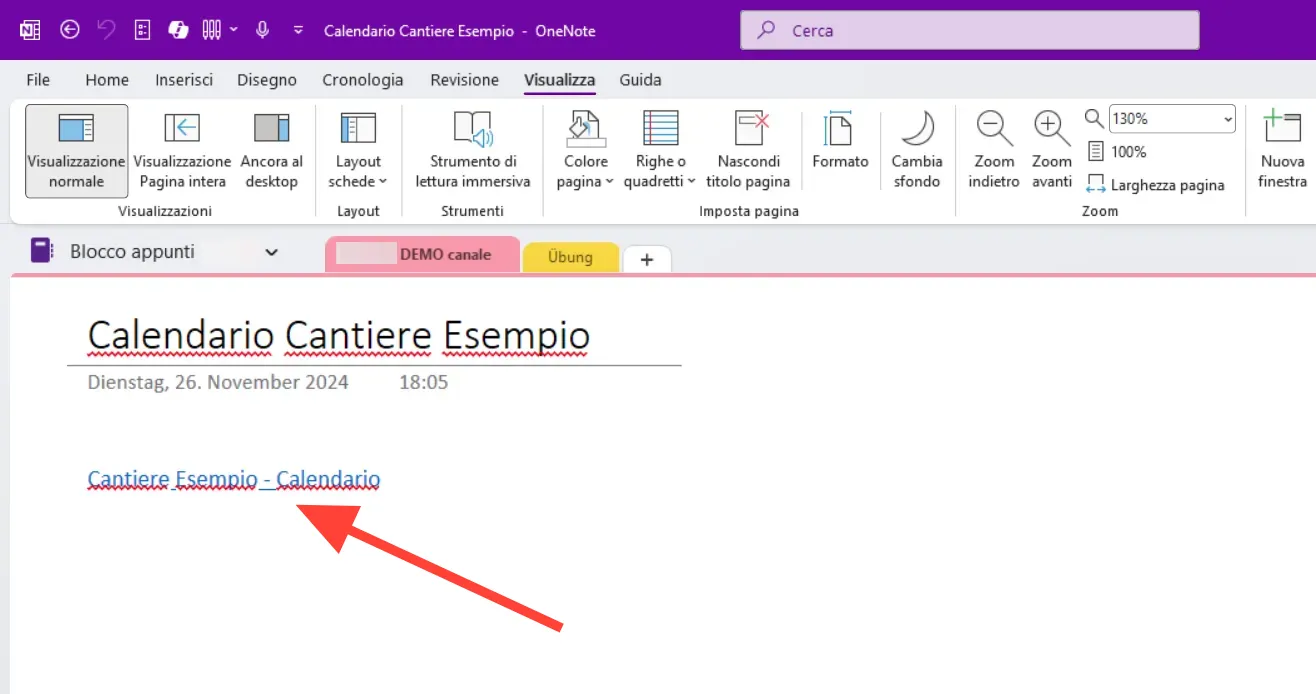
- Den Link in einer E-Mail, in einem Teams-Channel oder im OneNote-Notizbuch der Baustelle einfügen.
Outlook, Teams und OneNote zeigen den Link nicht als kryptische URL, sondern mit dem Namen des Kalenders. Ihre Kollegen sehen also direkt, dass es sich um „Baustelle Mailand Nord“ handelt.
Benachrichtigungen so einstellen, dass kein Termin durchrutscht
Wenn ein Liefertermin sich verschiebt, soll das Team es mitbekommen – aber nicht jeder Klick im Kalender soll eine E-Mail auslösen. SharePoint erlaubt zwei Benachrichtigungs-Ebenen:
Benachrichtigung für ein einzelnes Ereignis
- Im Kalender das Ereignis öffnen.
- Oben auf „Benachrichtigung einstellen“ klicken.
- Festlegen, wer wann benachrichtigt werden soll.
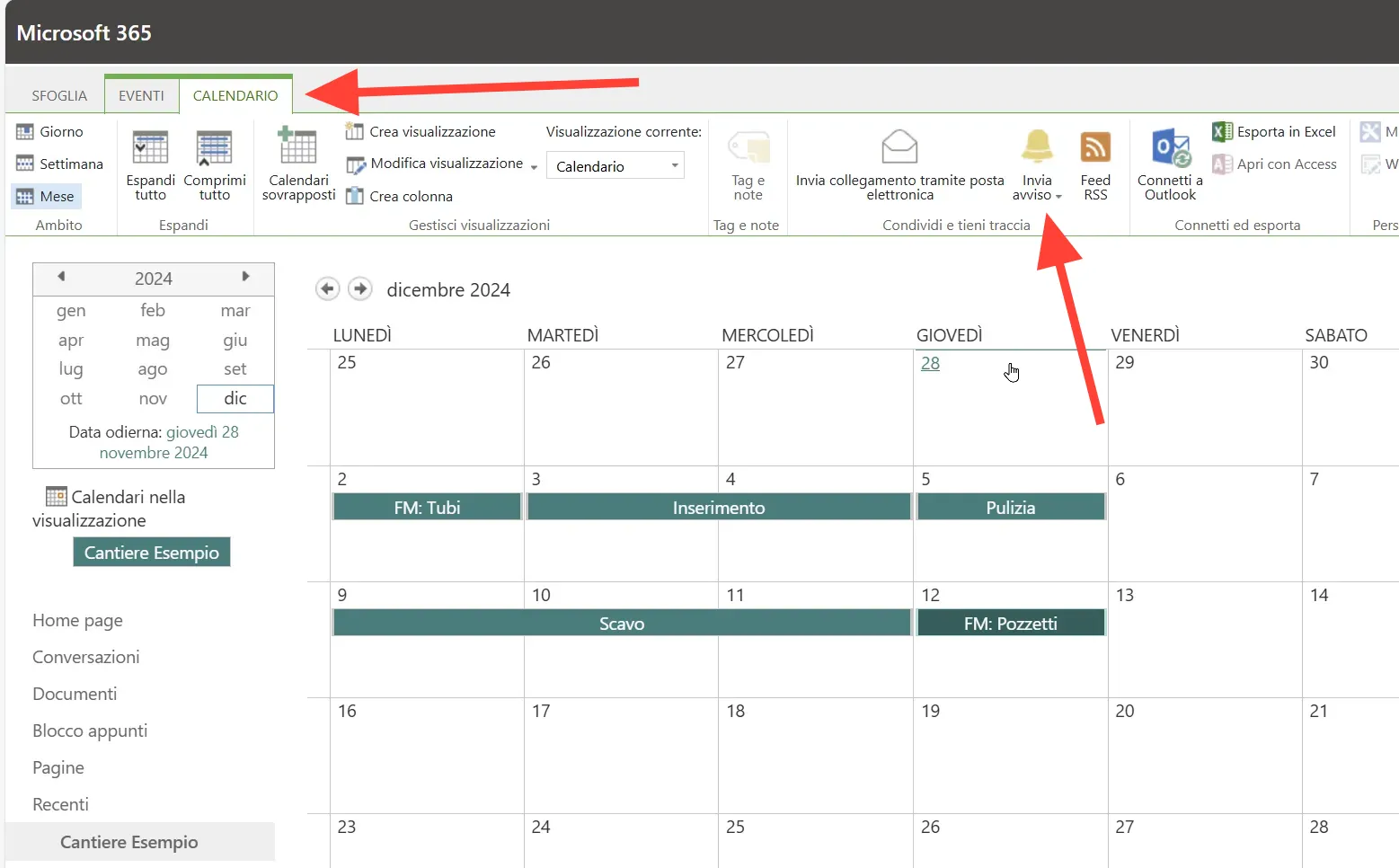
Benachrichtigungen für den gesamten Kalender
- Auf die Registerkarte „Kalender“ klicken.
- „Benachrichtigung hinzufügen“ wählen.
- Drei Fragen beantworten: Welche Änderungen, von wem, wie oft.
Welche Änderungen sollen gemeldet werden?
- Alle Änderungen – maximale Transparenz, höchstes E-Mail-Aufkommen.
- Nur neue Einträge – ideal, wenn jemand neue Liefertermine im Blick haben muss.
- Nur Änderungen bestehender Einträge – ideal für Teams, die wissen müssen, wenn ein Termin verschoben wird.
- Nur Löschungen – wichtig, wenn jemand die Verantwortung trägt, dass kein Termin verloren geht.
Von wem sollen die Änderungen kommen?
- Alle Personen – Sie sehen jede Änderung, egal von wem.
- Nur andere Personen – ohne Ihre eigenen Änderungen, spart Postfach-Volumen.
- Einträge, die Sie erstellt haben – ideal für Bauleiter, die ihre eigenen Termine im Auge behalten wollen.
- Einträge, die Sie zuletzt bearbeitet haben – ähnlich, aber dynamischer.
Wie oft soll informiert werden?
- Sofort bei jeder Änderung – nur sinnvoll für sehr kritische Termine.
- Tägliche Zusammenfassung, zum Beispiel um 7 Uhr morgens – ideal als erster Blick zum Tagesstart.
- Wöchentliche Zusammenfassung, zum Beispiel montags um 14 Uhr – passt vor der Wochenbesprechung.
Jede Benachrichtigungs-E-Mail enthält einen Abmelde-Link. Falls die Frequenz zu hoch ist, kann Ihr Mitarbeiter sich also jederzeit selbst rauslöschen – ohne neue Ticket-Schleife mit der IT.
Den SharePoint-Kalender in Outlook einbinden
Hier kommt der eigentliche Hebel: Sobald der Kalender in Outlook erscheint, müssen Ihre Mitarbeiter SharePoint nicht extra öffnen. Sie sehen die Baustellen-Termine direkt neben ihren eigenen.
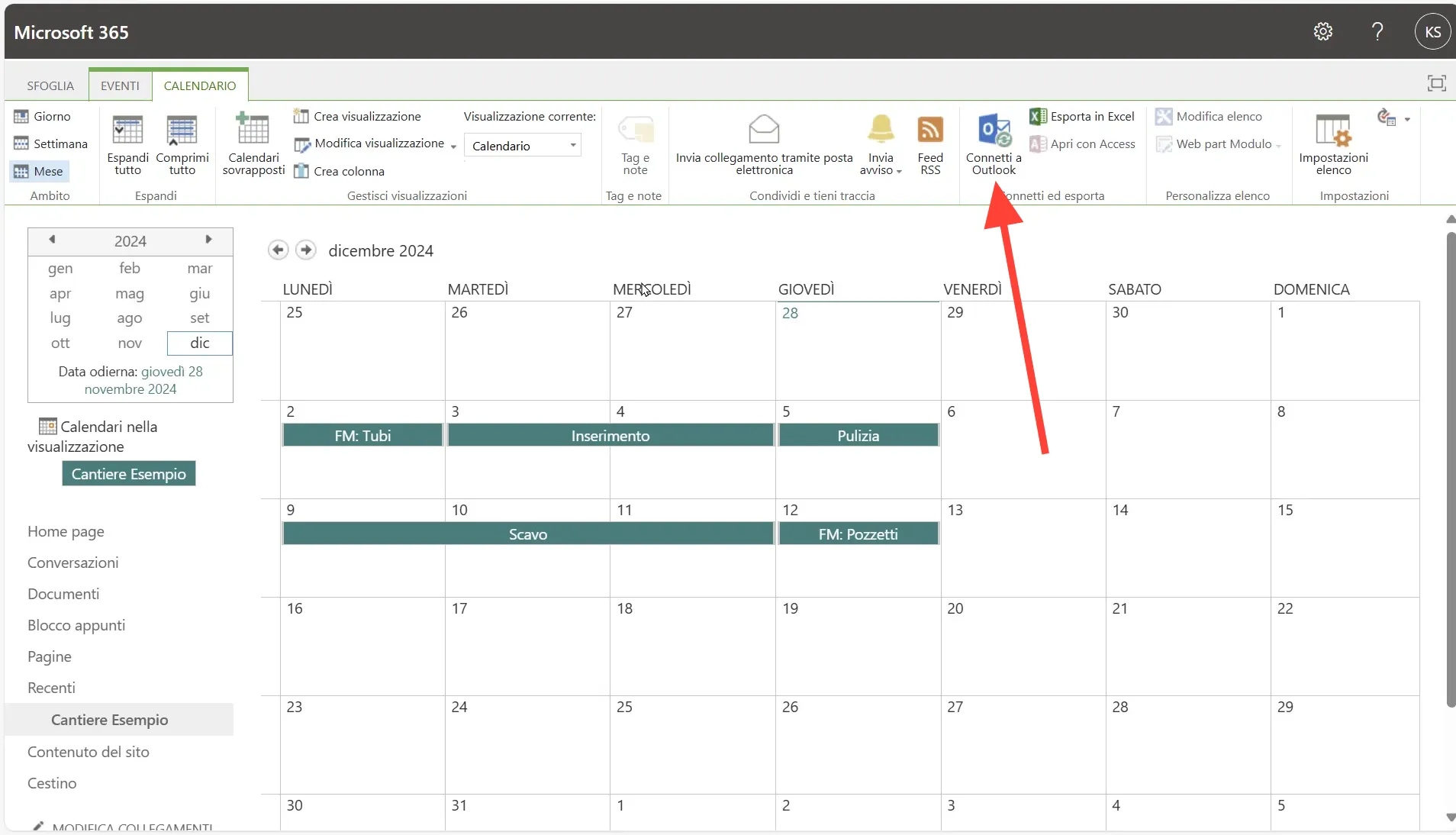
- Den SharePoint-Kalender im Browser öffnen.
- Auf die Schaltfläche „Outlook“ klicken.
- Den Anweisungen folgen – Outlook fragt einmalig nach Bestätigung, dann ist der Kalender verbunden.
Ab jetzt sehen Ihre Mitarbeiter den Kalender direkt in Outlook – mit allen Funktionen, die sie aus ihrem persönlichen Kalender kennen: Termin-Details öffnen, Konflikte erkennen, in der Wochen- oder Monatsansicht prüfen.
Häufige Fragen zu SharePoint-Baustellenkalendern
Können mehrere Kalender auf einer SharePoint-Seite liegen?
Ja. Auf einer SharePoint-Seite lassen sich beliebig viele Kalender anlegen. Sinnvoll ist das, wenn dieselben Personen Zugriff auf mehrere Projekte brauchen – zum Beispiel ein Kalender pro Baustelle, dazu ein Kalender mit den Schulferien aller relevanten Bundesländer und einer mit Kunden-Veranstaltungen.
Wie oft kommen die Benachrichtigungen?
So oft, wie Sie es einstellen. Von „sofort bei jeder Änderung“ über „tägliche Zusammenfassung um 7 Uhr“ bis zu „wöchentlich vor dem Montagsmeeting“ – jedes Teammitglied wählt eigene Einstellungen.
Funktioniert der Kalender auch offline?
Über die Outlook-Synchronisation: ja. Termine, die einmal in Outlook angekommen sind, stehen Ihren Mitarbeitern auch ohne Internet zur Verfügung – auf der Baustelle, im Zug, in der Tiefgarage. Änderungen werden nachgereicht, sobald wieder Verbindung besteht.
Wer darf Termine ändern?
Das legen Sie in der SharePoint-Berechtigungsverwaltung fest. Standardmäßig dürfen alle Mitglieder der Site Termine anlegen und bearbeiten. Mit feineren Berechtigungen lassen sich auch Lese-Rechte vergeben – zum Beispiel für Subunternehmer, die Termine sehen, aber nichts verschieben dürfen.
Lässt sich der Kalender für externe Dienstleister freigeben?
Ja. Über die Freigabefunktion von SharePoint können Sie einzelne Kalender, Ordner oder die gesamte Seite für externe Personen öffnen. Diese binden den Kalender genauso in ihr eigenes Outlook ein und sehen dort die Termine – Berechtigungen entscheiden, ob sie nur lesen oder auch bearbeiten dürfen.
Mit SharePoint-Kalendern halten Ihre Bauleiter, Projektleiter und Subunternehmer denselben Stand – ohne dass jemand fünf E-Mails durchsuchen muss, um den aktuellen Liefertermin zu finden. Die Kombination aus zentraler SharePoint-Pflege und Outlook-Sicht bei Ihren Mitarbeitern ist der Hebel, der Projektkommunikation auf der Baustelle wirklich entlastet.